YouTube動画「Arduino IDEの便利な使い方」で解説した内容をまとめたページです。
操作編
Arduino IDEで覚えておくと作業効率が上がるショートカットを表にまとめました。
動画で紹介したショートカット
| 操作 | Windows | macOS |
|---|---|---|
| 1行のコメント化 ( //によるコメント) | Ctrl + / | Command + / |
| 複数行のコメント化 ( //によるコメント) | 範囲選択をして Ctrl + / | 範囲選択をして Command + / |
| ブロックのコメント化 ( * */によるコメント) | コメント化部分を選択して Shift + Alt + A | コメント化部分を選択して Shift + Option + A |
| 複数行をまとめて インデントを深くする | 範囲選択して Tab | 範囲選択して Tab |
| 複数行をまとめて インデントを浅くする | 範囲選択して Shift + Tab | 範囲選択して Shift + Tab |
| 行を上下に移動 | Alt + ↑ / ↓ | Option + ↑ / ↓ |
| 複数行を上下に移動 | 範囲選択をして Alt + ↑ / ↓ | 範囲選択をして Option + ↑ / ↓ |
| 行を上下にコピー | Ctrl + Shift + ↑ / ↓ | Command + Shift + ↑ / ↓ |
| クリック位置にカーソル追加 (複数位置に同時入力) | Alt + クリック | Option + クリック |
| 上/下にカーソルを追加 (複数位置に同時入力) | Ctrl + Alt + ↑ / ↓ | ⌘ + Option + ↑ / ↓ |
その他の便利なショートカット
| 操作 | Windows | macOS |
|---|---|---|
| カーソルがある行の削除 | Ctrl + Shift + K | Command + Shift + K |
| カーソルがある行全体の選択 | Ctrl + L | Command + L |
| コードの自動整形 | Ctrl + T | Command + T |
カスタマイズ編
Arduino IDEには、エディタの動きや見た目を調整できる設定項目が多数用意されています。
ここでは、動画内で解説した設定項目をまとめています。
設定画面の表示方法
Arduino IDEの詳細設定画面は、以下手順で表示できます。
❶ コマンド入力欄を表示する
最初に、次のいずれかの方法でコマンド入力欄を表示します。
- F1キーを押す
- Windowsの場合は、Ctrl + Shift + P を押す
macOSの場合は、Command + Shift + P を押す
❷ 設定画面を表示する
ウィンドウ上部にコマンド入力欄が表示されたら、「設定」と入力して「基本設定: ユーザー設定を開く」をクリックします。
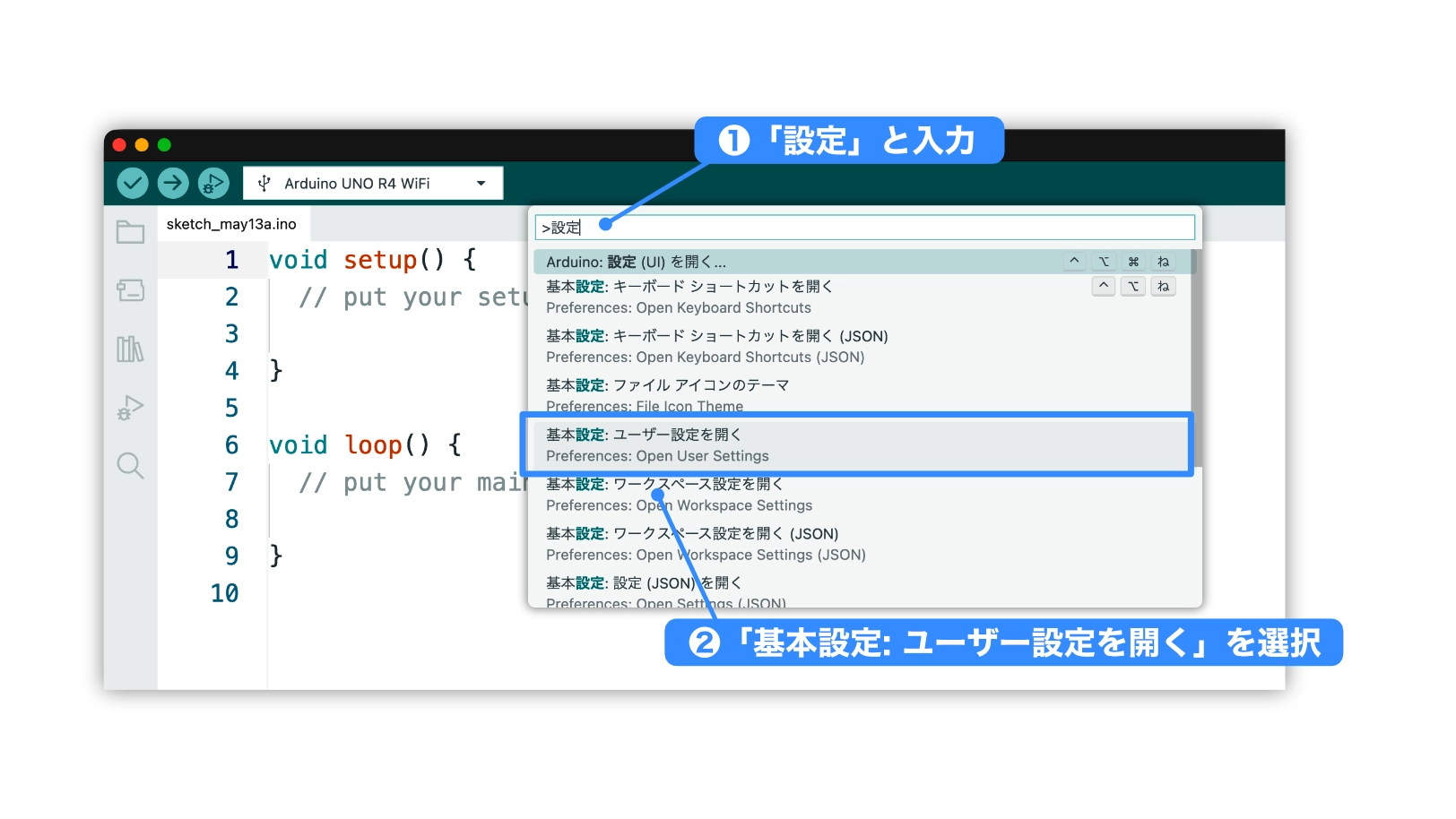
次のような詳細設定画面が別タブとして表示されます。
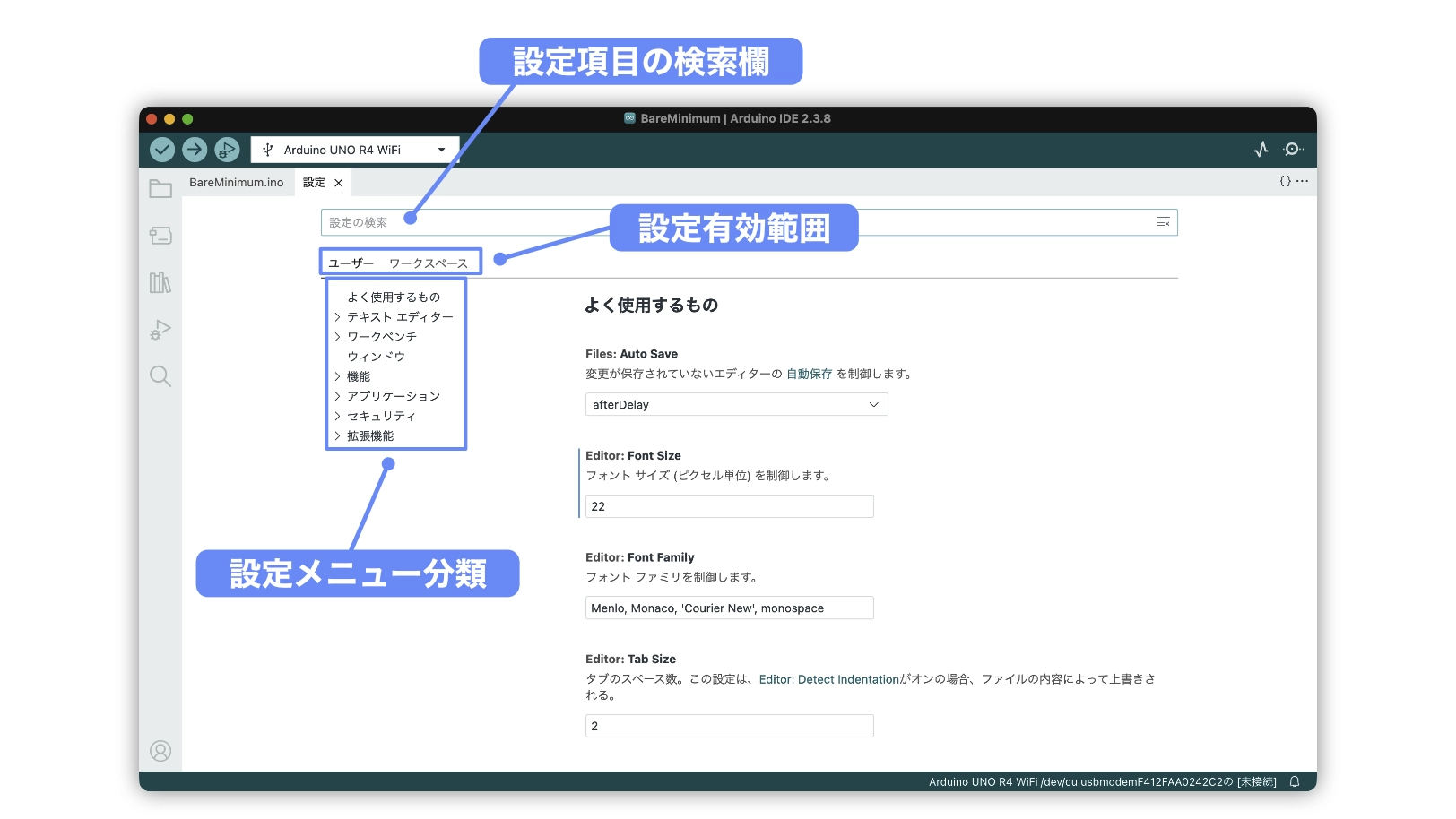
設定項目が多いので「設定項目の検索欄」に項目名を入力するか、左側の「設定メニュー分類」をクリックして設定項目を探します。
また、ここで設定する有効範囲は2種類あります。「設定有効範囲」で、「ユーザー」を選択すると全てのスケッチに有効になります。「ワークスペース」を選択すると、現在開いているスケッチのみに有効になります。
カスタマイズ項目
マウスカーソルホバー時のヒント情報表示
関数名や変数名にマウスカーソルを重ねたときに表示される、ヒント情報(ツールチップ)の挙動をカスタマイズできる項目です。設定画面の検索欄に hover と入力すると、関連する設定が表示されます。
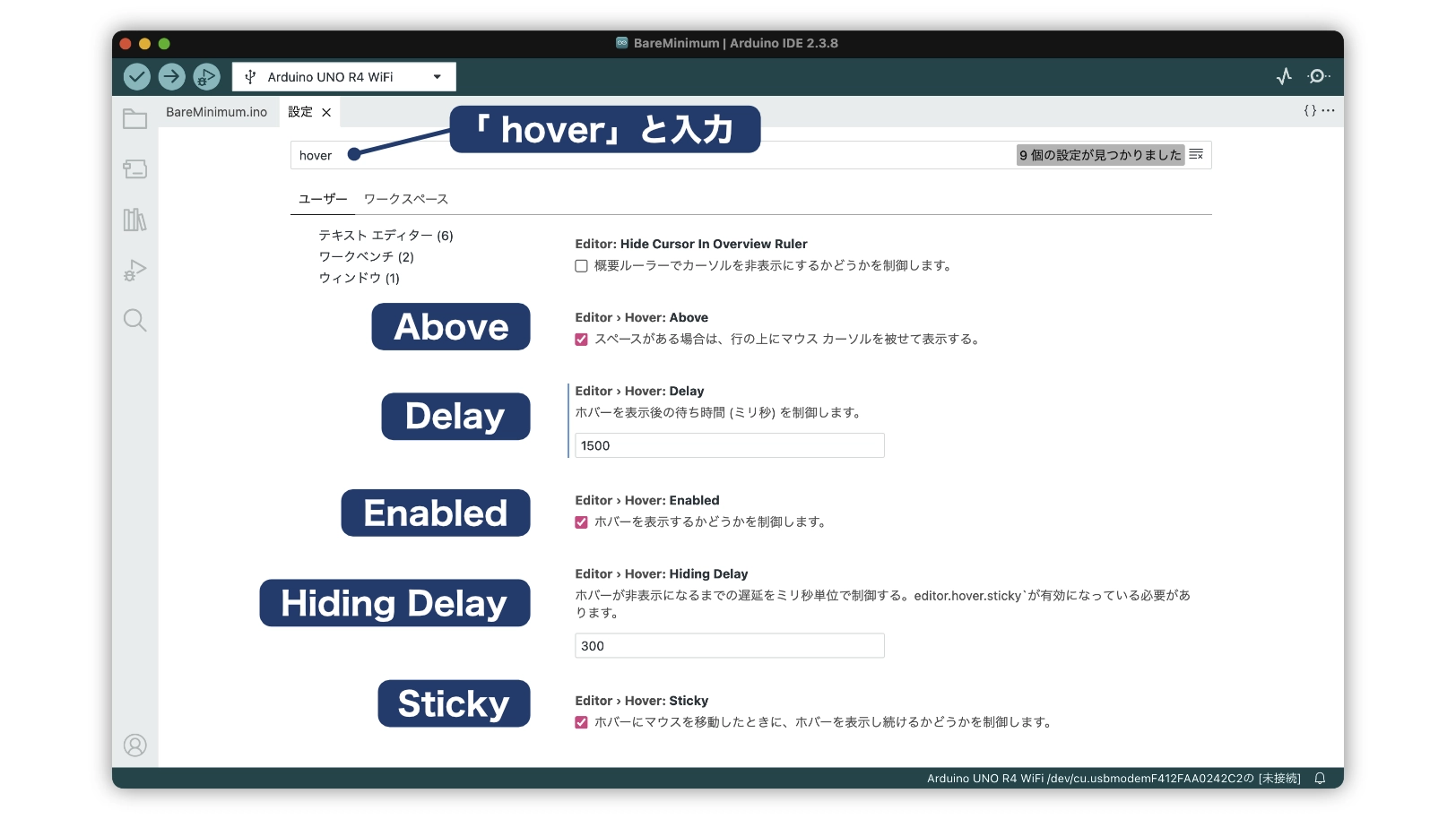
- Above:ヒントをカーソルの上側に表示するかどうか
- Delay:マウスを乗せてからヒントが表示されるまでの時間(ミリ秒)
- Enabled:ホバー情報の表示を有効にするかどうか
- Hiding Delay:マウスを離してからヒントが消えるまでの時間(ミリ秒)
- Sticky:表示されたヒントの上にマウスを移動できるようにするかどうか(オンにするとヒント内のテキストをコピーしたりリンクをクリックしたりできます)
マウスホイールによるテキストサイズ変更
Ctrlキーを押しながらマウスホイールを回すことで、エディタの文字サイズをすばやく拡大・縮小できる機能です。設定画面の検索欄に wheel と入力すると、関連する設定が表示されます。
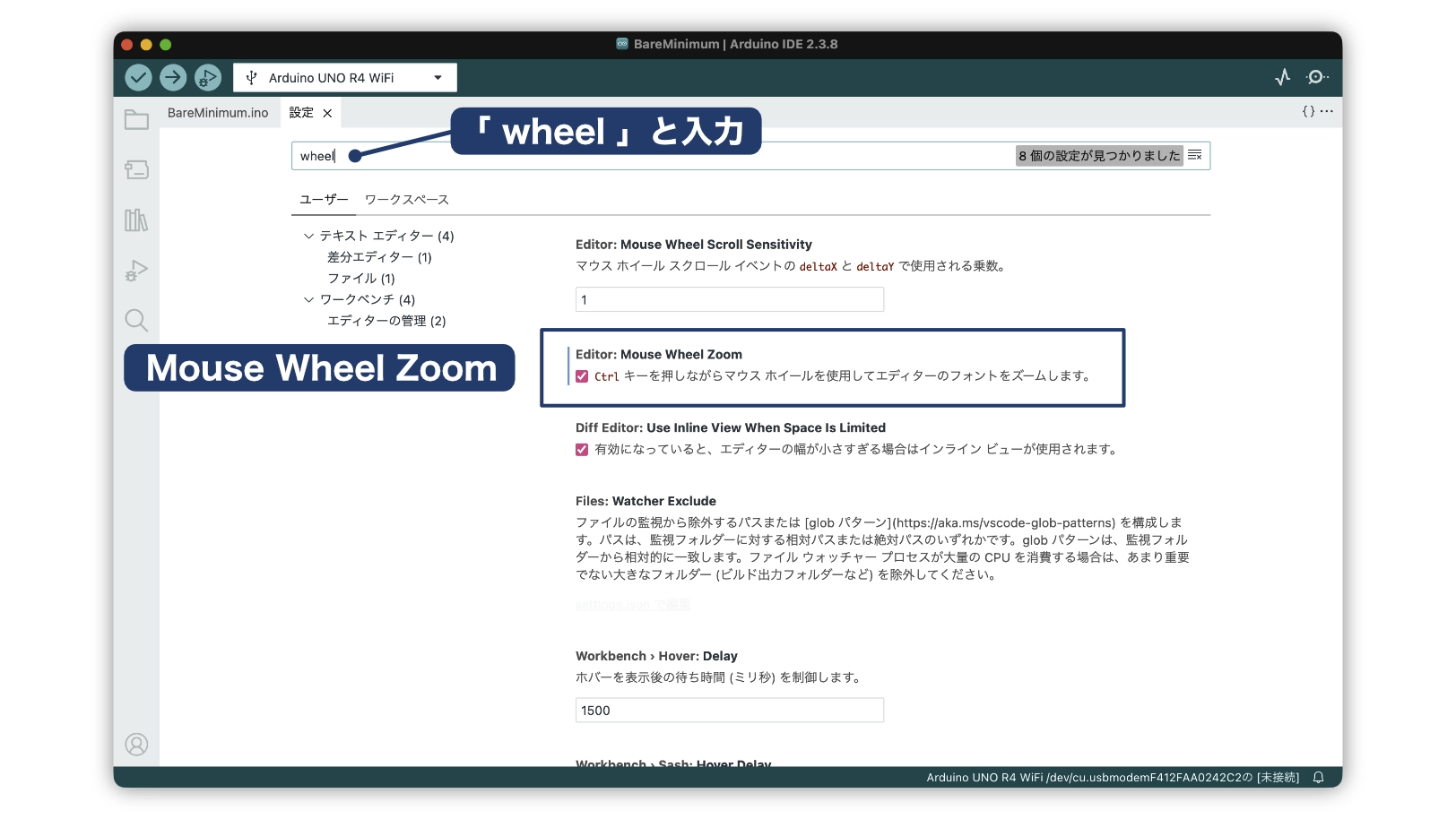
- Mouse Wheel Zoom:マウスホイールで文字サイズの拡大・縮小を行えるようにするかどうかの設定で、有効にする場合はチェックをつけます。
ミニマップ
エディタの右側に表示される、コード全体の概観を示す縮小表示「ミニマップ」の挙動を調整できる項目です。
設定画面の左メニューから「テキストエディター」→「ミニマップ」をクリックすると、設定項目が表示されます。
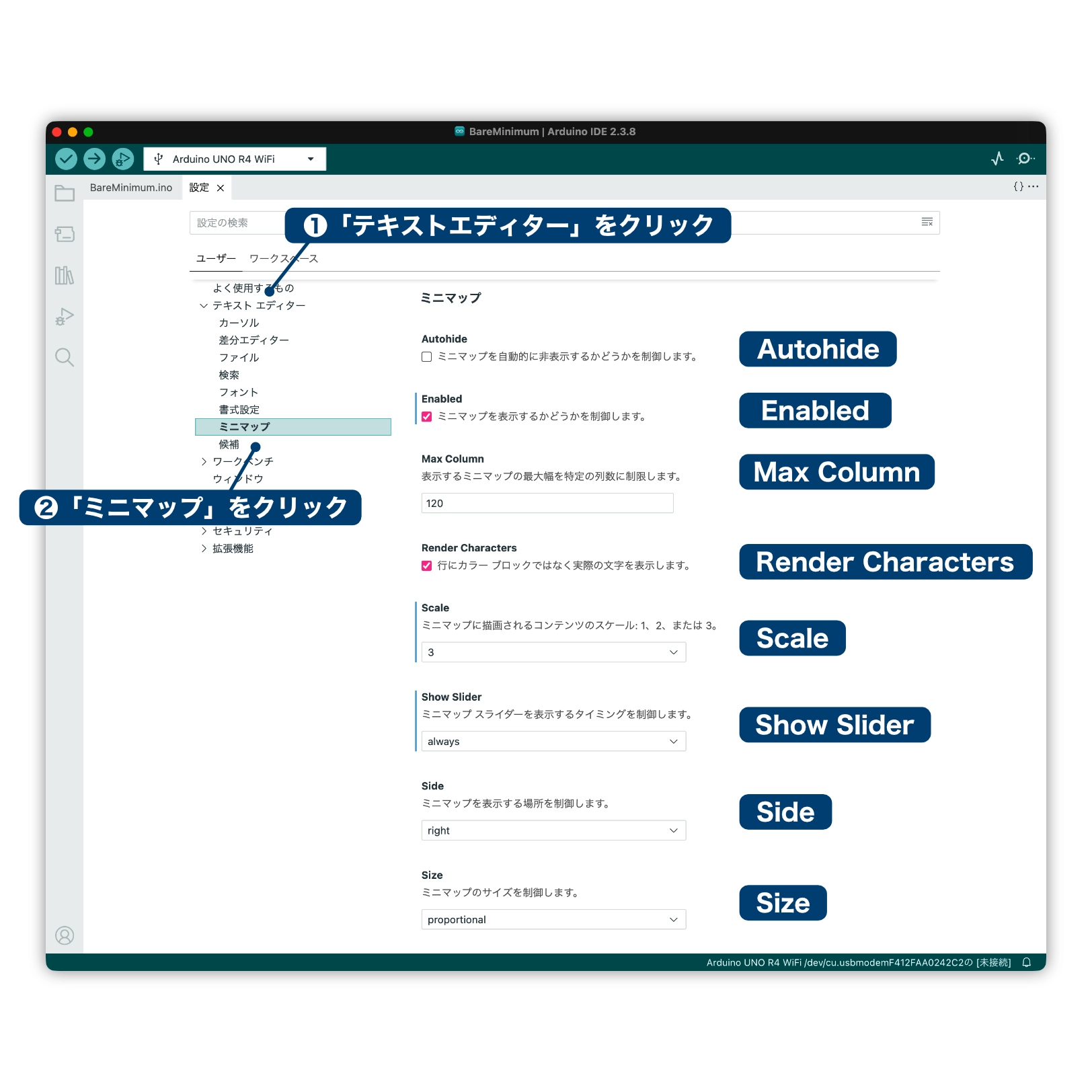
- Auto Hide:マウスを乗せたときだけミニマップを表示するかどうか
- Enabled:ミニマップを表示するかどうか
- Max Column:ミニマップに表示する最大文字数(列数)
- Render Characters:文字を実際に描画するかどうか(オフにすると色のブロックのみが表示され、描画負荷が軽くなります)
- Scale:ミニマップの拡大率(1〜3)
- Show Slider:現在表示中の範囲を示すスライダーの表示方法(mouseoverで重ねたときのみ表示、alwaysで常時表示)
- Side:ミニマップを表示する側(right / left)
- Size:ミニマップのサイズ調整(proportional / fill / fit)
カーソル
エディタ内のカーソル(キャレット)の形状や点滅の挙動をカスタマイズできる項目です。設定画面の左メニューから「テキストエディター」→「カーソル」をクリックすると、設定項目が表示されます。
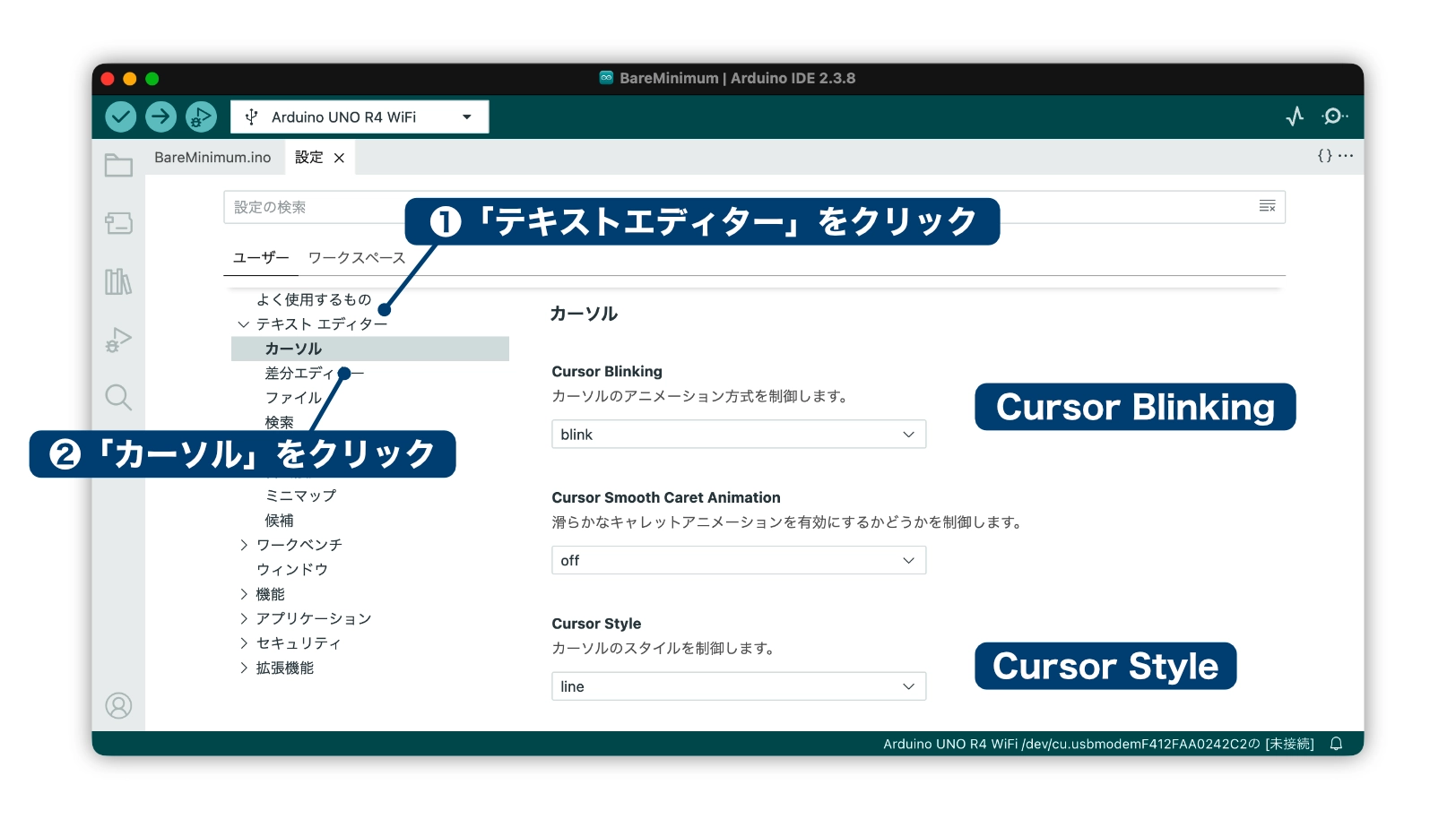
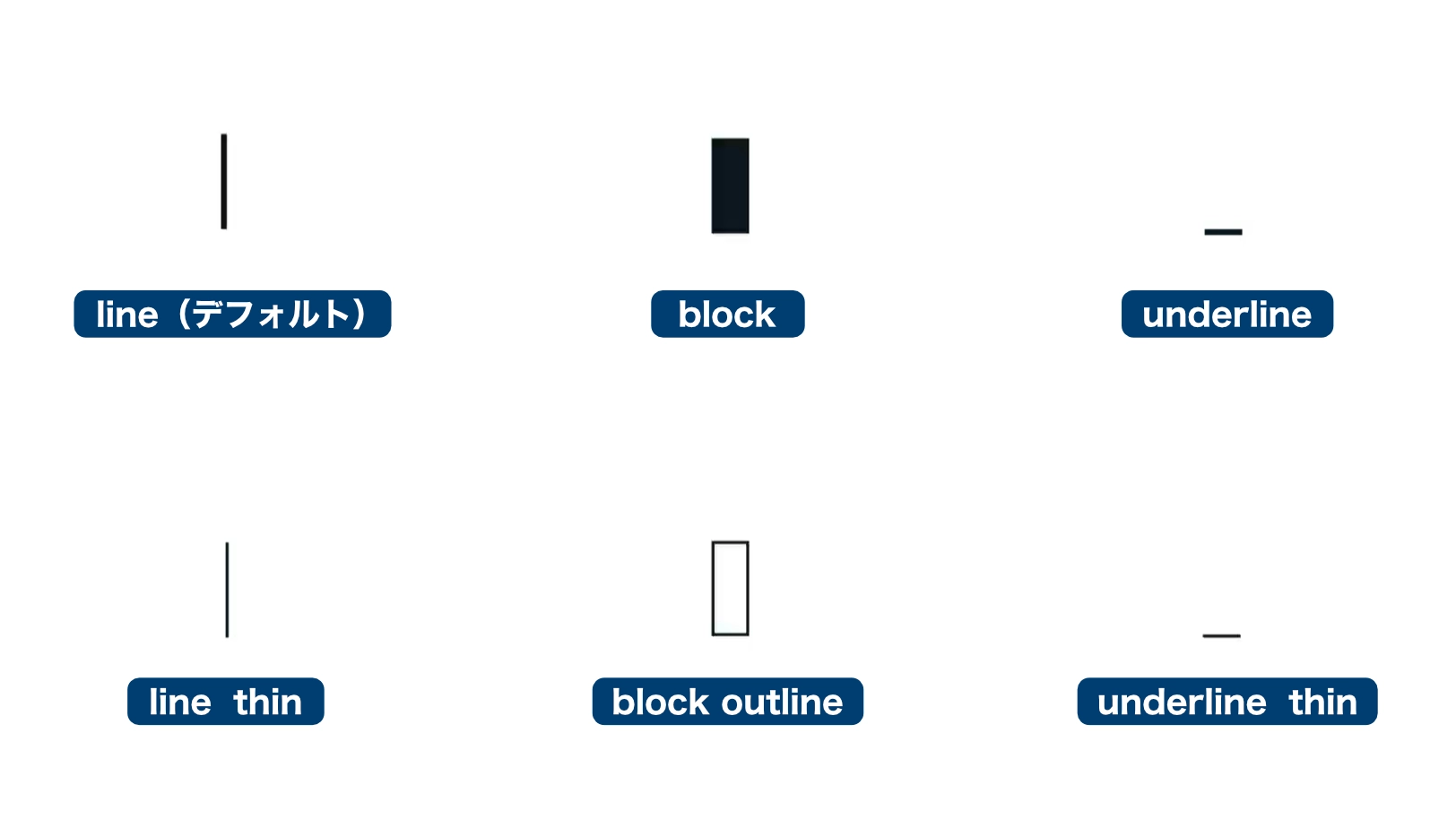
- Cursor Style:カーソルの形状(line / block / underline / line-thin / block-outline / underline-thin から選択)
- Cursor Blinking:カーソルの点滅方法(blink / smooth / phase / expand / solid から選択)
カーソル形状の選択肢は次のような形になります。